Acer 筆記型電腦設定指紋登入
Acer 筆記型電腦設定指紋登入
1.選取 [Start](開始) 按鈕
2.然後選取 [Settings](設定)
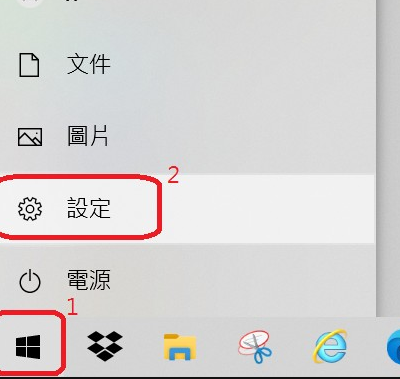
3.進入→[Accounts](帳戶)

4. [Sign-in options] (登入選項)

1. 設定密碼。

2. 設定 PIN 碼

3. 在 [Windows Hello Fingerprint] (Windows Hello 指紋),
選取 [Setup] (設定)設定指紋辨識器

4. 在安裝 Windows Hello 視窗中,選取 [Get started] (輕鬆上手)
→開始進行指紋設定

5. 輸入您的 PIN 以確認身份

6. 當顯示安裝 Windows Hello 視窗時,
請按照螢幕上的指引進行。用手指按住指紋感應器,
然後提起手指。重複步驟,直到指紋設定完成為止
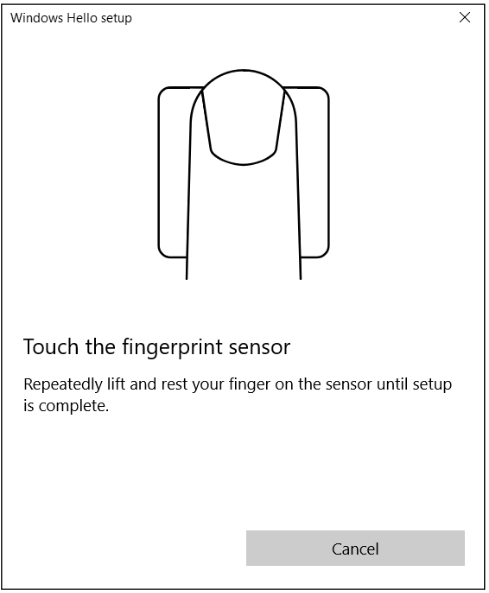
7. 指紋設定完後,即可將指紋放在指紋辨識器上,
以登入或將電腦解除鎖定。
可選取 [Add another finger](新增其他手指),
以新增可解除電腦鎖定的其他指紋


留言